Appearance
IPFlex AI加速器使用教程
注意:使用IPFlex代理需在海外网络环境下,所有使用教程均默认在海外网络环境下,若有网络连接问题请联系客服。
产品介绍
在 AI 大模型爆发的时代,开发者和企业不仅需要强大的算力,更需要一个纯净、稳定且合规的网络访问环境。传统的代理工具往往因为 IP 质量低劣、协议特征明显,导致在使用 Claude Code、CodeX 或 Midjourney 等顶尖 AI 工具时,频繁遇到风控封号、响应超时或被拒绝访问。 IPFlex AI加速器由此诞生。我们深耕底层网络协议,结合全球顶级的住宅 IP 资源,致力于为全球开发者打造一个“零干扰、零感官”的 AI 加速环境。通过深层隧道协议与原生家庭网络出口的结合,我们协助开发者构建与目标地区高度一致的数字办公环境,确保 AI 调试与业务测试的顺畅进行。我们能够将你的本地开发环境“数字化迁徙”至目标国家,让你的电脑在访问全球 AI 资源时,拥有与当地用户完全一致的网络指纹。
使用教程
Windows客户端首次配置指南
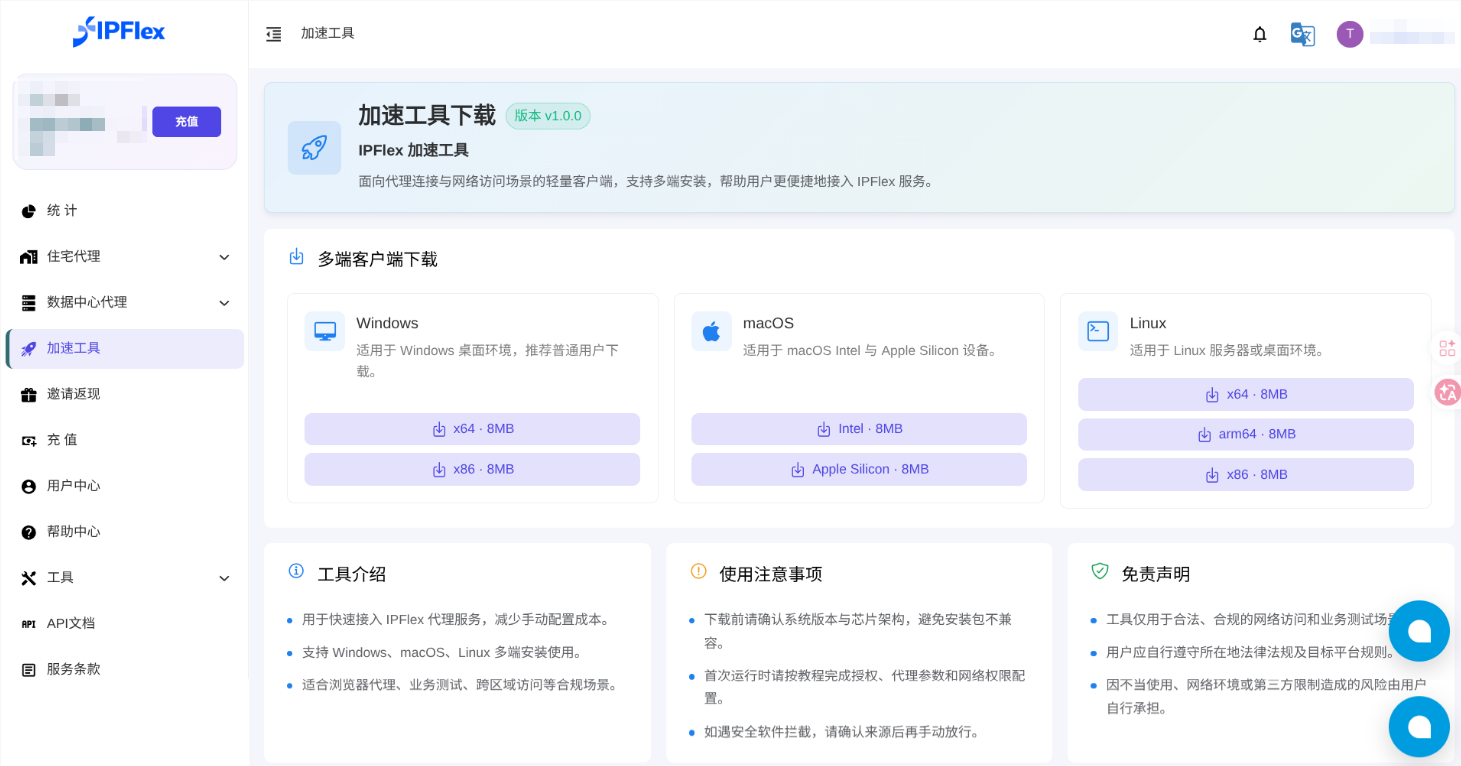
- 从用户后台下载IPFlex AI加速器安装包,并打开安装包
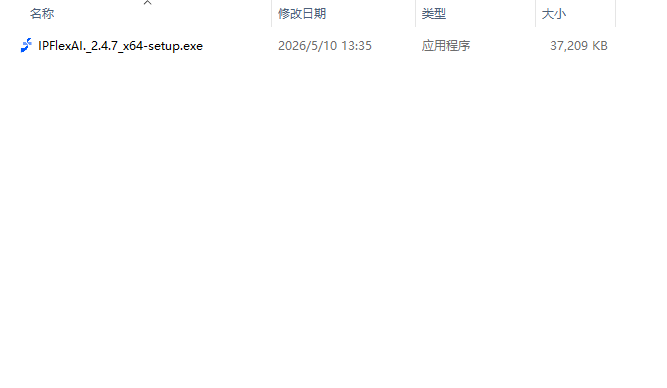
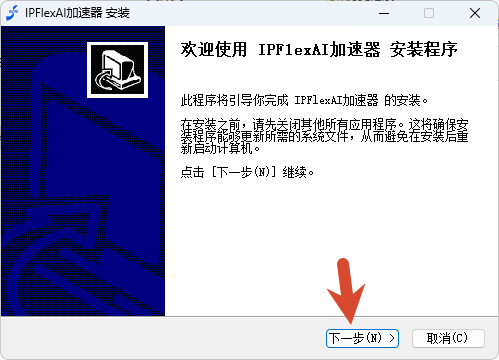
- 点击下一步
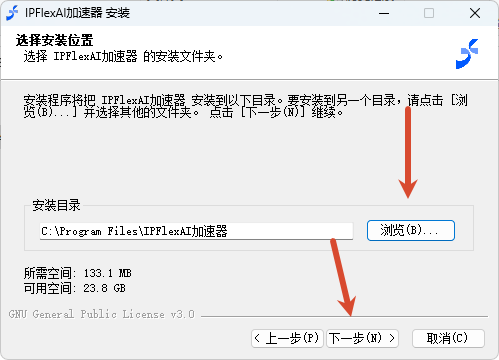
- 选择您想安装的位置,然后点击下一步
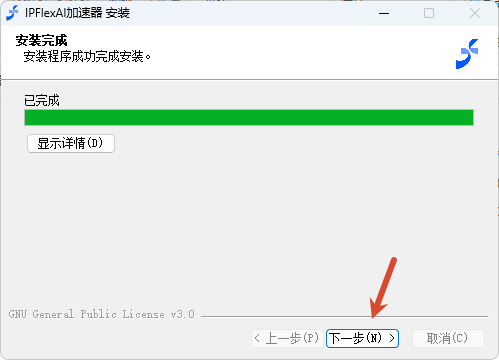
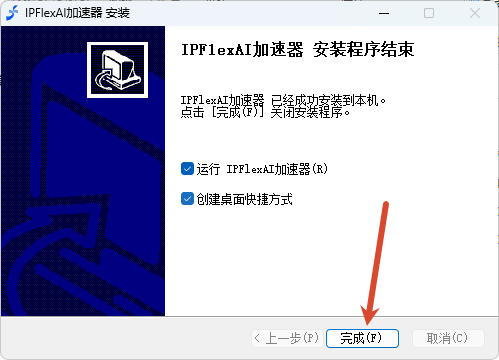
- 点击下一步后安装完成,点击安装完成后会自动打开客户端。
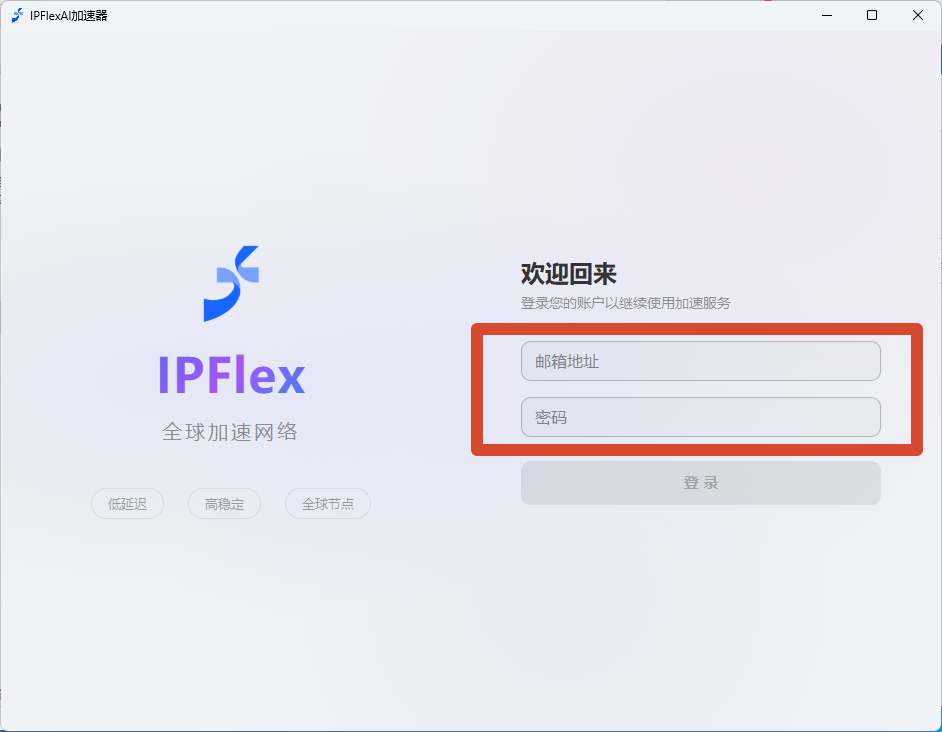
- 打开客户端后,输入您的IPFlex账户和密码
- 进入客户端主页,点击代理即可查看所有已经生成的IP。
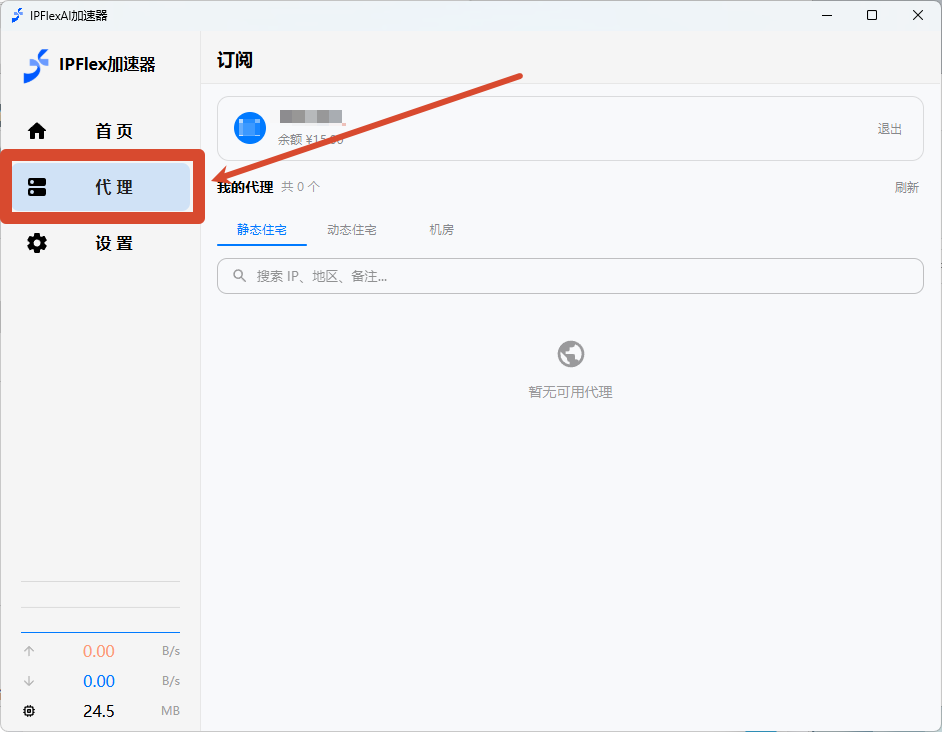
- 如果您没有生成过代理,请到网站后台生成您需要的代理
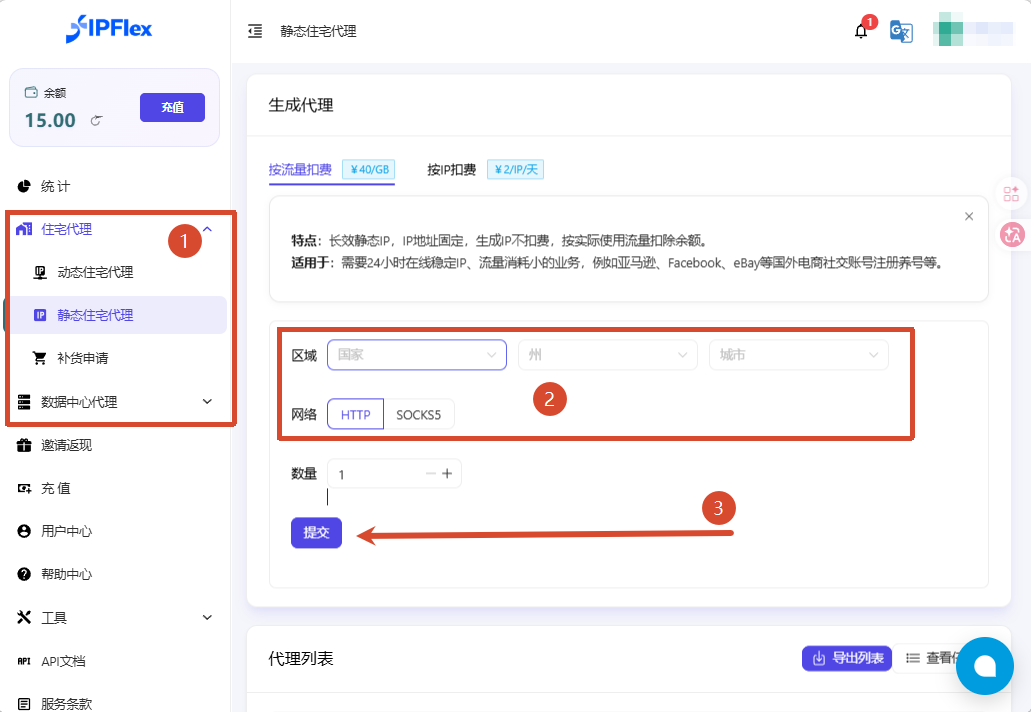
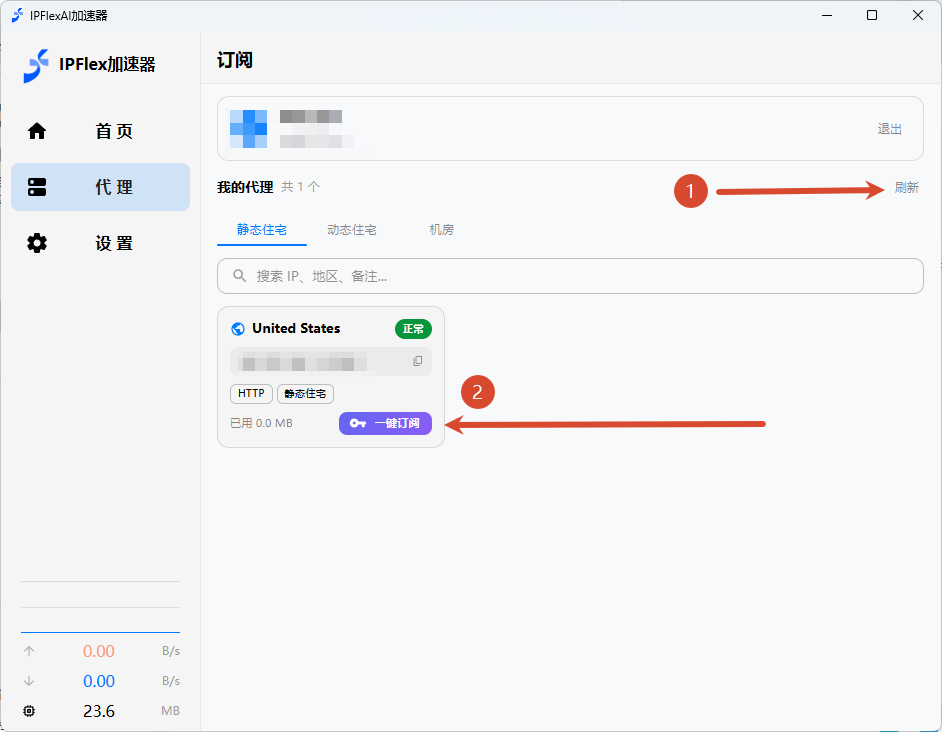
- 生成代理后,即可在客户端内刷新找到相关的代理信息。点击一键订阅
Mac客户端首次配置指南
- 从用户后台下载IPFlex AI加速器安装包(DMG文件)。
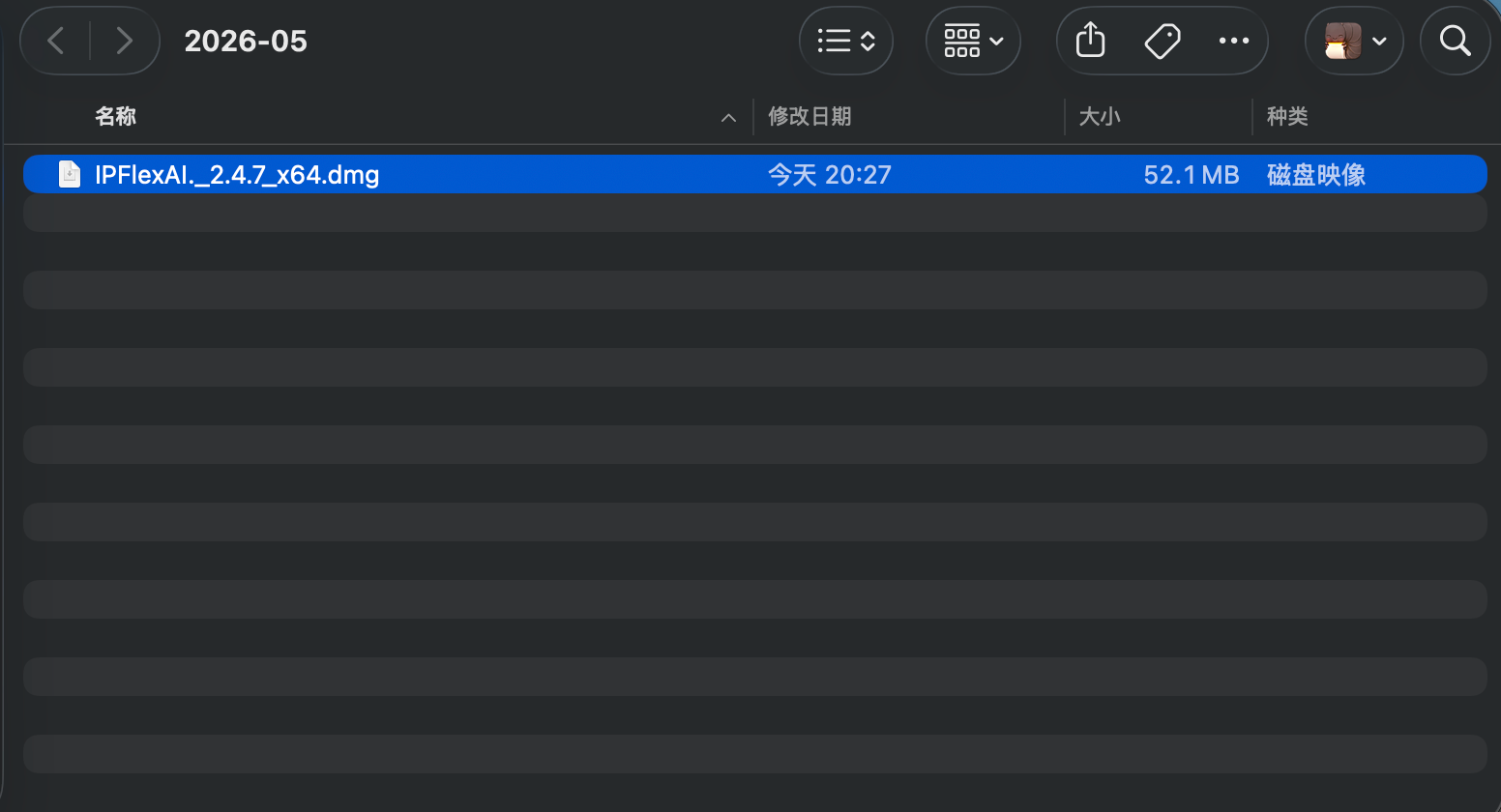
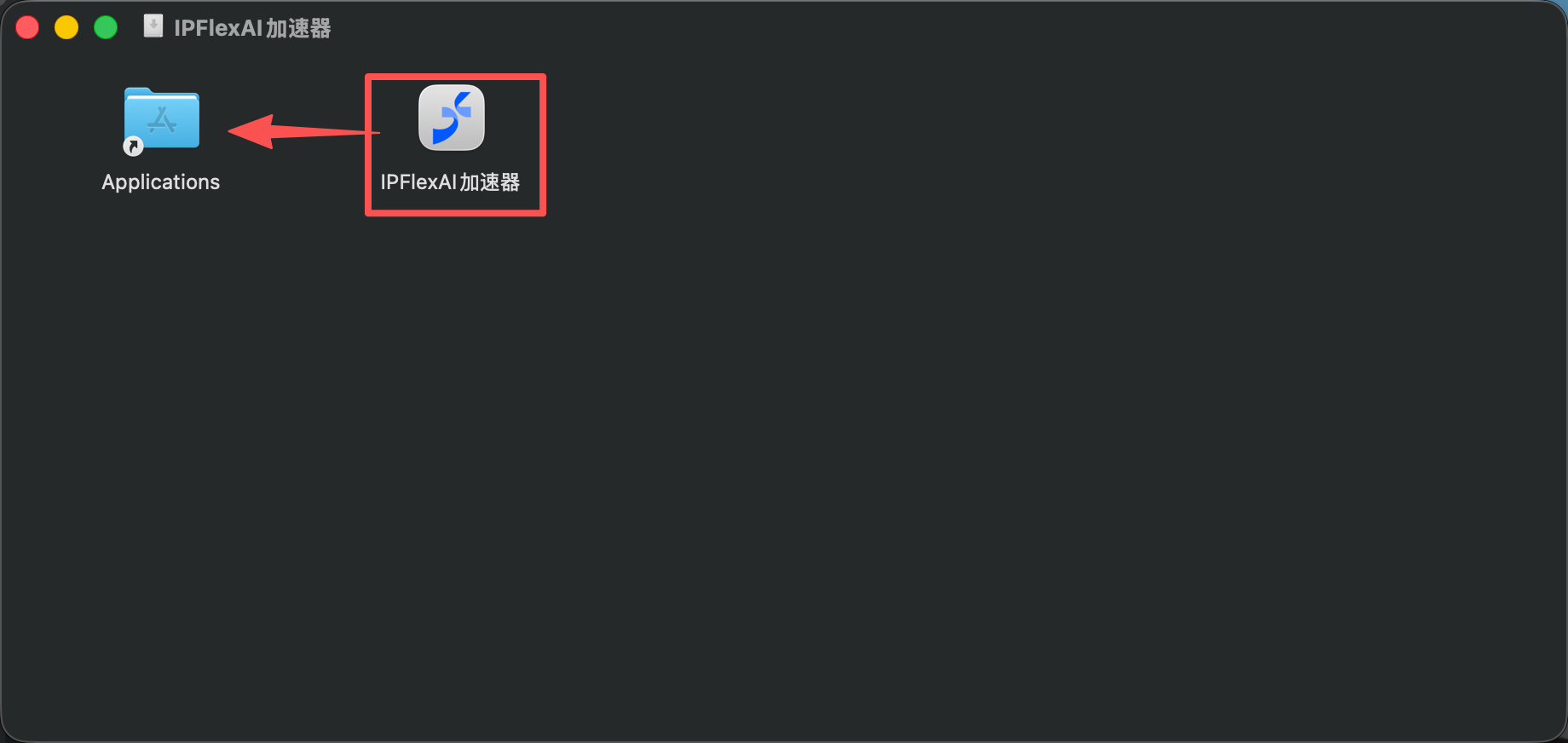
- 双击打开,如图所示点击IPFlex AI加速器后拖动到Applications文件夹。
- 在Applications文件夹或者spotlight中搜索IPFlexAI加速器,双击打开。会出现以下报错。
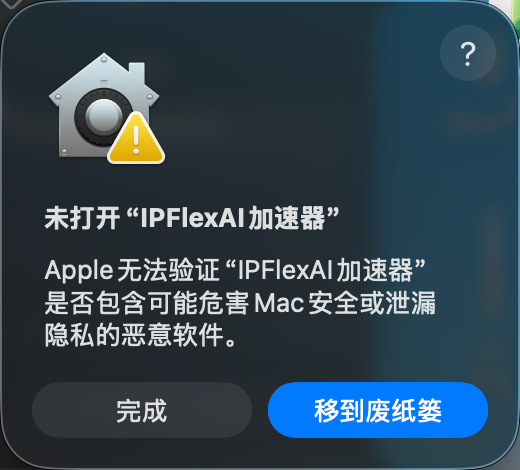
- 出现报错后,请直接打开电脑的“设置-隐私与安全性” 页签中,将 安全性 中的“允许以下来源的应用程序”修改为如图所示。并且点击“仍要打开”。
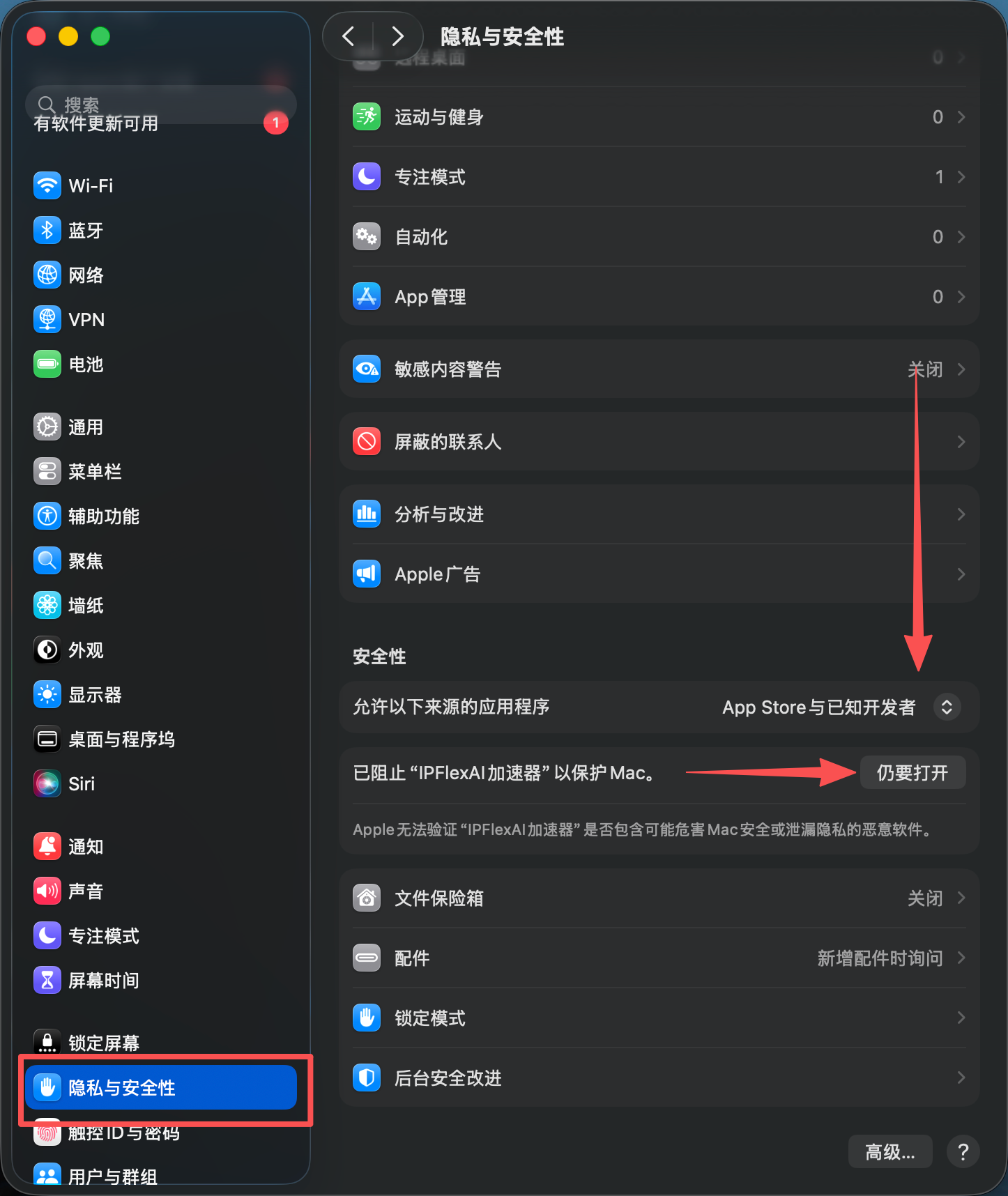
- 点击“仍要打开”后,MacOS会要求验证密码或者TouchID,如图所示,认证后即可正常打开IPFlexAI加速器。
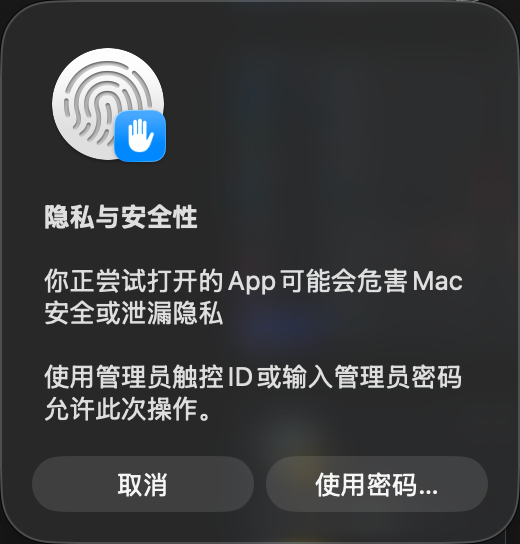
- 在Applications文件夹或者spotlight中搜索IPFlexAI加速器,双击打开。
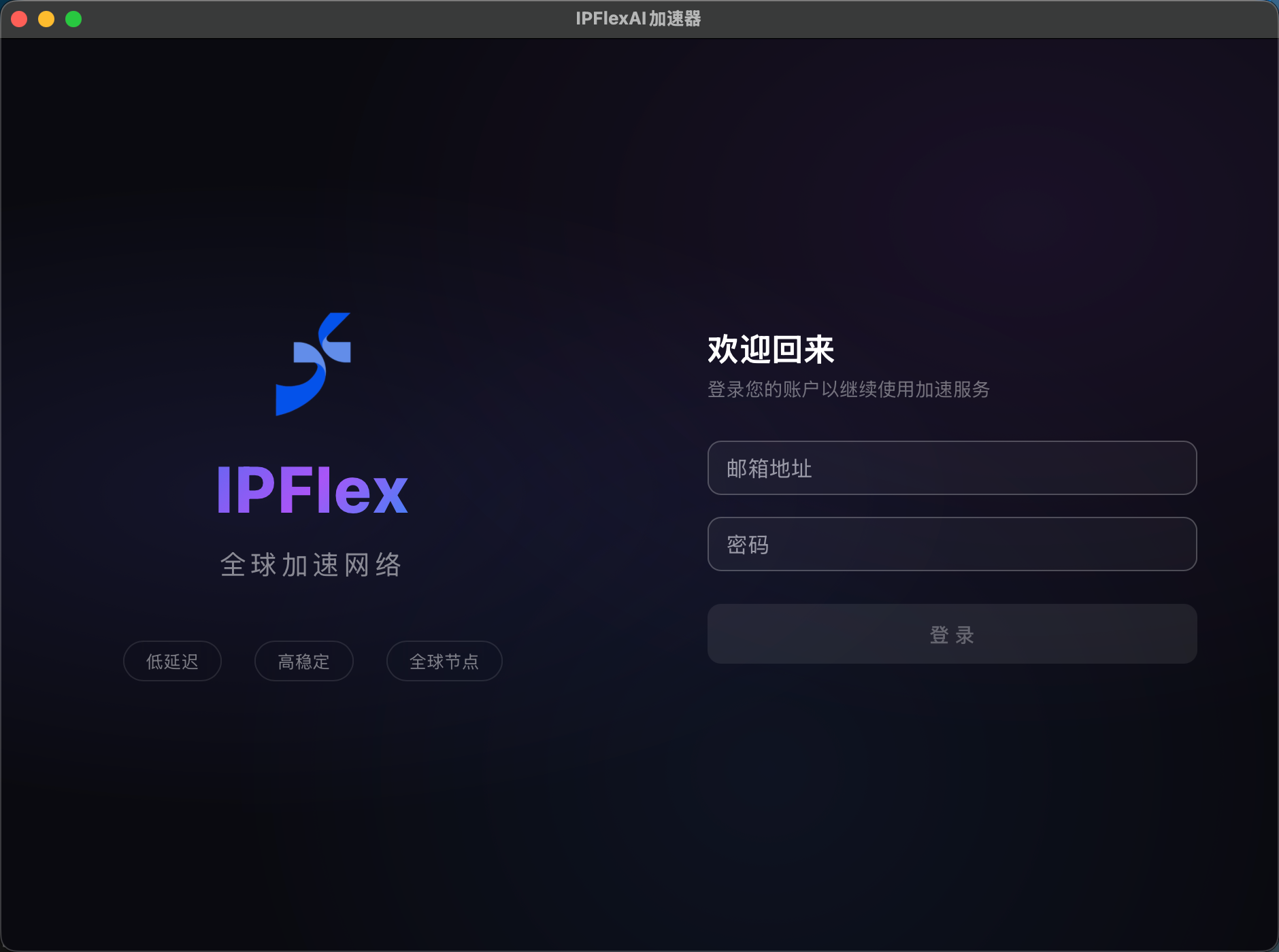
- 输入邮箱密码后,即可进入客户端主页(由于MacOS权限原因,本加速器安装开源内核时需要输入密码)。点击当前节点的代理选项,将Direct修改为Proxy
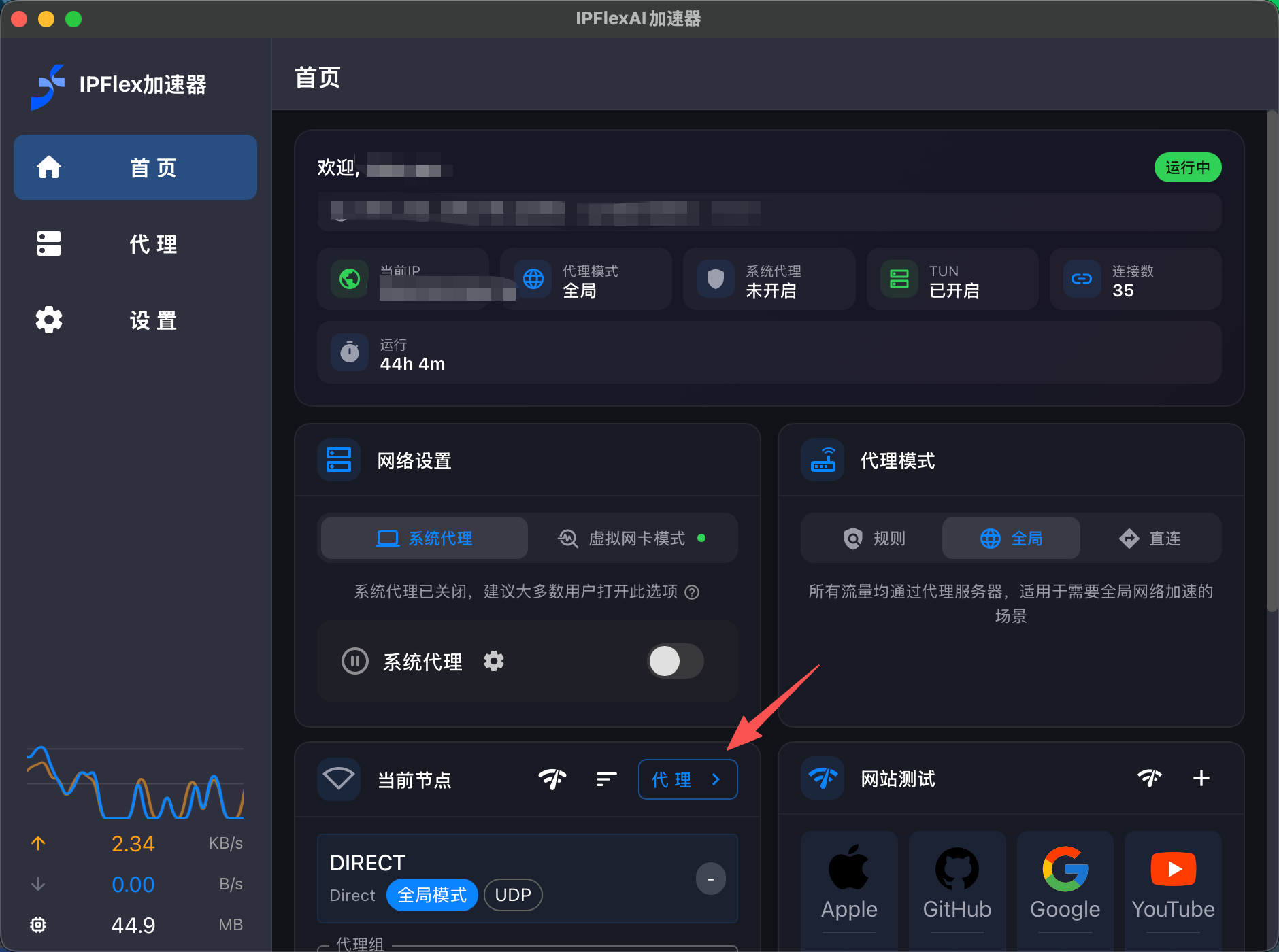
- 在代理页面刷新后点击订阅即可正常使用本加速器。
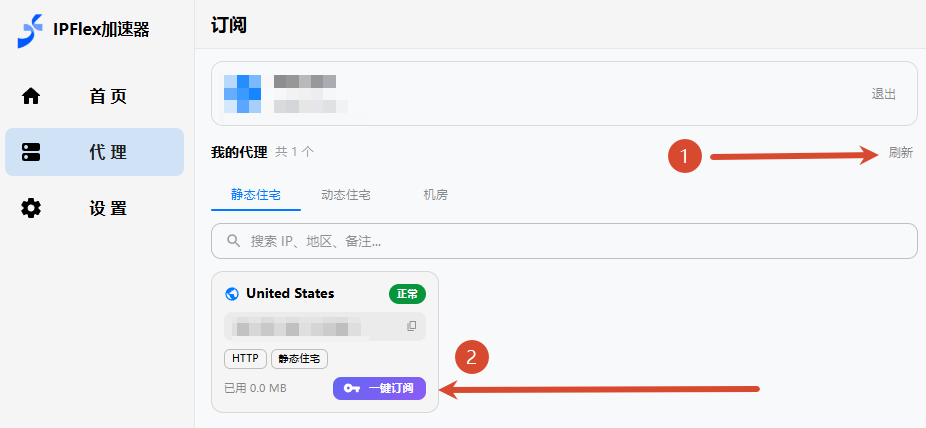
- 如果您没有生成过代理,请到网站后台生成您需要的代理